
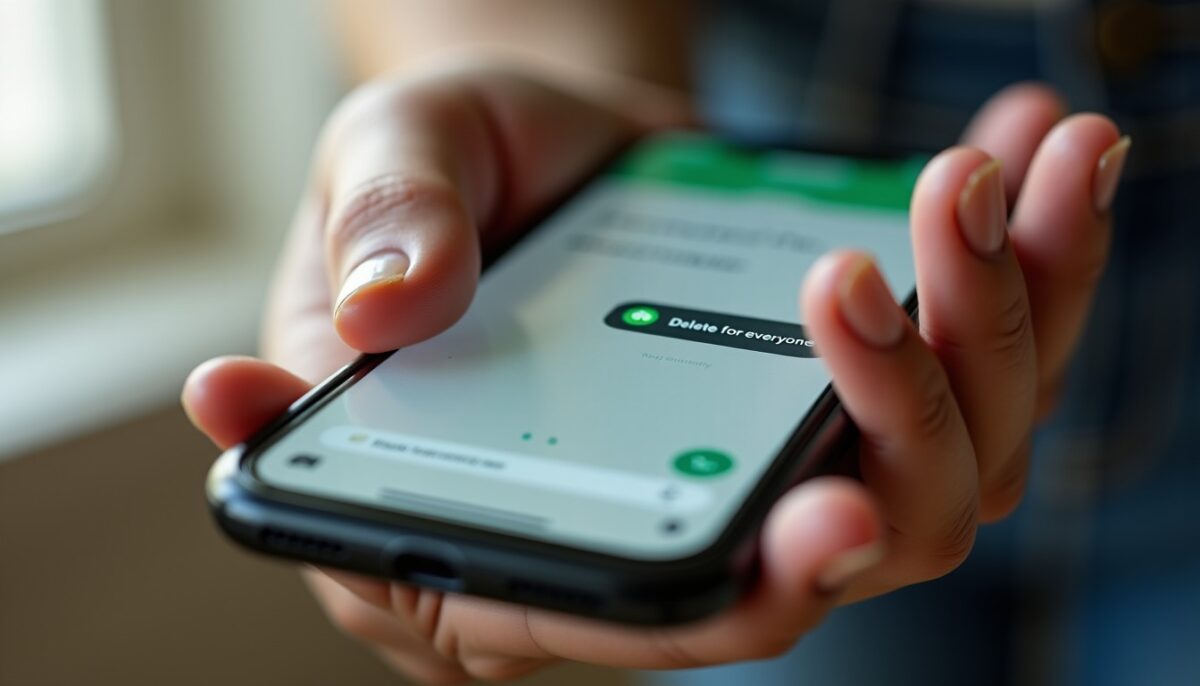
Guide pratique : Effacer vos messages WhatsApp pour tous les destinataires
Sur WhatsApp, effacer un message envoyé pour tous les destinataires est une fonctionnalité précieuse pour corriger une erreur d’envoi ou protéger sa confidentialité. Que vous ayez envoyé un message dans une discussion individuelle ou un groupe, il existe une méthode simple à suivre pour supprimer un contenu afin qu’il disparaisse chez tous les participants, dans le délai imposé par l’application. Ce guide pratique vous aidera à :
- Comprendre comment utiliser l’option « Supprimer pour tout le monde »
- Distinguer cette option de « Supprimer pour moi »
- Connaître les limites liées au temps et aux différents appareils
- Appliquer la procédure sur téléphone et ordinateur
- Préserver votre confidentialité et gérer vos communications efficacement
Nous détaillerons également les raisons pour lesquelles certains fichiers peuvent rester sur le téléphone de vos interlocuteurs, même après suppression, afin d’aborder tous les aspects liés à cette messagerie instantanée majeure utilisée sur les réseaux sociaux aujourd’hui.
A lire également : Désactiver Google Photos sans Risquer de Perdre Vos Précieuses Images : Guide Complet
Table des matières
- 1 Comment effacer un message WhatsApp pour tous les destinataires : les étapes claires
- 2 Délai pour supprimer un message WhatsApp pour tous : quelles contraintes ?
- 3 Effacer vos messages WhatsApp pour tous sur différents appareils
- 4 Conseils pour optimiser l’usage de la suppression de messages WhatsApp
Comment effacer un message WhatsApp pour tous les destinataires : les étapes claires
Supprimer un message pour tous les destinataires signifie que le contenu disparaît non seulement de votre conversation, mais aussi de celle de vos interlocuteurs, que vous discutiez en tête-à-tête ou dans un groupe. Cette fonctionnalité est accessible depuis le menu d’action associé à chaque message que vous avez envoyé.
Voici le processus à suivre :
A voir aussi : Jeux de casino en ligne en France : misez avec argent réel et profitez de dépôts ultra rapides
- Ouvrez la discussion concernée en sélectionnant le chat ou groupe.
- Appuyez longuement sur le message que vous souhaitez supprimer, ou faites un clic droit si vous êtes sur ordinateur.
- Sélectionnez « Supprimer » dans le menu qui apparaît.
- Choisissez « Supprimer pour tout le monde » pour retirer durablement le message de toutes les conversations.
Le message sera alors remplacé par une indication visible pour tous : « Ce message a été supprimé ». Ce cheminement réclame une application WhatsApp à jour, une connexion internet fonctionnelle et d’agir dans le délai imparti.
Différence entre « Supprimer pour moi » et « Supprimer pour tout le monde »
« Supprimer pour moi » efface seulement le message de votre appareil. Il restera visible chez les autres participants à la discussion, ce qui limite cette option à un nettoyage personnel de votre messagerie instantanée. À l’opposé, « Supprimer pour tout le monde » commande à WhatsApp de retirer le message chez tous les destinataires, renforçant la confidentialité et vous offrant un contrôle plus large sur vos communications.
Gardez à l’esprit que cette suppression n’est pas rétroactive si le message a déjà été consulté, enregistré ou capturé par un destinataire, ce qui souligne l’importance d’une réaction rapide.
Délai pour supprimer un message WhatsApp pour tous : quelles contraintes ?
L’intervalle pour effacer un message pour tout le monde a évolué depuis sa création. À l’origine, cette fenêtre était d’environ 7 minutes, mais elle s’est étendue progressivement pour atteindre près de 2 jours et 12 heures dans les versions récentes. Ce délai est un élément fondamental dans la gestion de votre messagerie sur WhatsApp.
Au-delà du délai autorisé, l’option « Supprimer pour tout le monde » n’est plus accessible et seule la suppression locale est possible. Pour éviter des erreurs, il est conseillé de toujours agir dès que vous détectez un message à supprimer.
Les raisons pour lesquelles l’option de suppression peut disparaître
Plusieurs causes peuvent expliquer la disparition de cette fonction :
- Le délai maximal de suppression autorisé est dépassé par rapport à l’envoi du message.
- Une ancienne version de WhatsApp empêche l’activation complète de la fonction.
- Une connexion internet insuffisante vient interrompre la requête de suppression.
WhatsApp vise à garantir la stabilité de la communication et évite ainsi que des messages antérieurs soient supprimés longtemps après leur lecture ou copie éventuelle.
Effacer vos messages WhatsApp pour tous sur différents appareils
La suppression pour tous est prise en charge par les versions mobiles sur iPhone et Android ainsi que par le client Web ou l’application de bureau, offrant une cohérence dans la gestion des communications sur tous vos supports.
Voici quelques éléments à considérer pour chaque plateforme :
| Appareil | Procédure | Particularités |
|---|---|---|
| iPhone | Appui long sur message → Supprimer → Supprimer pour tout le monde | Médias enregistrés dans la pellicule peuvent rester après la suppression |
| Android | Appui long sur message → Supprimer → Supprimer pour tout le monde | Fichiers dans galerie peuvent ne pas être retirés malgré suppression |
| Ordinateur (WhatsApp Web/Appli bureau) | Clic droit ou menu → Supprimer → Supprimer pour tout le monde | Doit être synchronisé et connecté, version à jour nécessaire |
Que se passe-t-il côté destinataire après suppression ?
Le texte, photo ou fichier supprimé n’apparaît plus dans la discussion. À la place, une mention « Ce message a été supprimé » informe que le contenu a été retiré. Malgré cette indication, le message peut avoir été déjà lu, notifié ou capturé. Pour les médias, des copies peuvent subsister sur la pellicule ou dans la galerie, suivant les réglages du destinataire. Cela montre que cette fonction assure le retrait des messages sur WhatsApp mais ne garantit pas la suppression totale de toutes les traces sur tout appareil.
Conseils pour optimiser l’usage de la suppression de messages WhatsApp
Pour tirer le meilleur parti de cette fonction et sécuriser vos échanges, voici quelques recommandations pratiques :
- Agissez sans délai dès que vous détectez une erreur dans un message envoyé.
- Assurez-vous que l’application WhatsApp est à jour pour disposer des dernières fonctionnalités.
- Vérifiez la confirmation de suppression dans la conversation pour être certain du succès de l’opération.
- Gardez en tête les limites de la suppression, notamment sur les copies multimédias hors WhatsApp.
- Communiquez avec vos correspondants en cas de message sensible pour éviter que des copies non désirées ne circulent.