
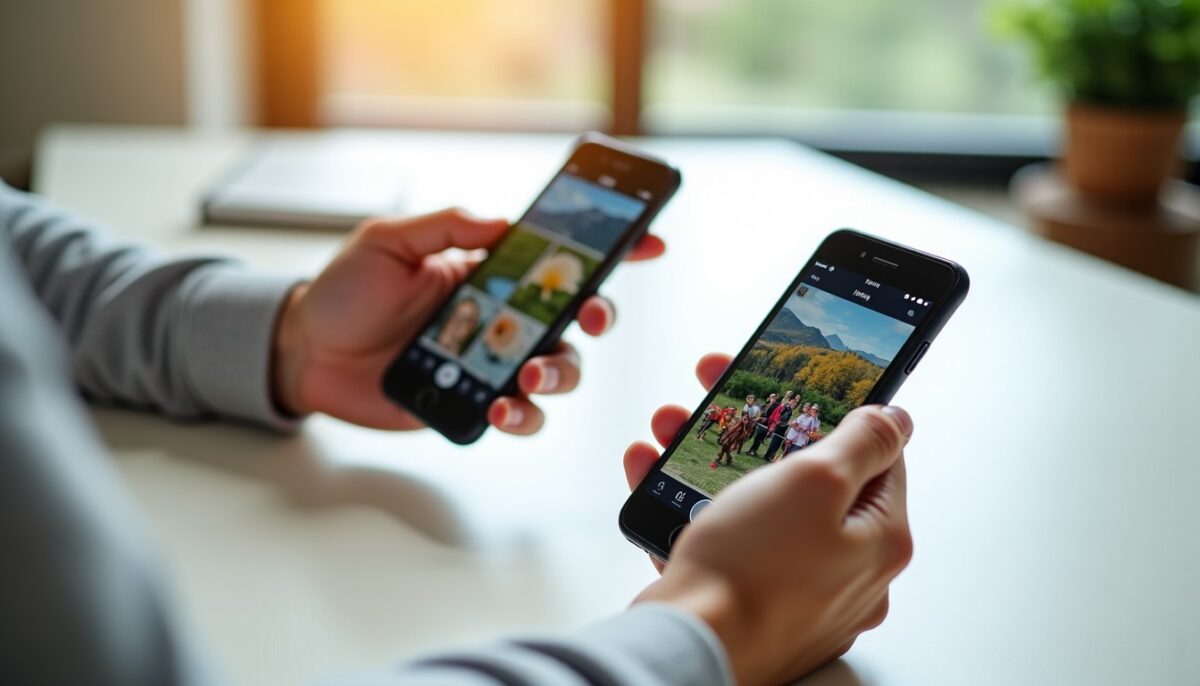
Guide pratique : Comment migrer facilement vos photos vers un nouveau smartphone
Changer de smartphone ne signifie plus perdre ses souvenirs précieux grâce à une migration photos simple et efficace. Que vous disposiez d’une petite sélection d’images ou d’une vaste galerie, plusieurs solutions s’offrent à vous pour un transfert smartphone sécurisé et sans stress. Pour réussir cette opération, il faut choisir la bonne méthode selon le volume de photos, savoir préserver la qualité d’origine, éviter les doublons et finaliser le contrôle des images transférées. Nous explorerons donc :
- Les outils intégrés aux systèmes Android et iOS pour une migration facile dès le premier démarrage
- Les options de transfert avec câble, cloud et applications dédiées selon vos besoins
- Les astuces pour garder une copie sécurisée et une organisation photos optimale
- Les vérifications indispensables après transfert afin d’éviter toute perte ou duplication
En suivant ce guide pratique, vous découvrirez comment exploiter au mieux ces nouvelles technologies pour stocker et gérer vos photos mobiles sans difficulté.
A découvrir également : Peut-on vraiment jeter ses photos à la poubelle sans risque ?
Table des matières
Transfert smartphone : choisir la méthode idéale pour migrer vos photos
Le choix de la méthode dépend du volume de photos, de la compatibilité entre les appareils et de vos préférences en termes de rapidité et de confort. La migration photos de quelques fichiers s’effectue aisément avec un partage sans fil, comme le Bluetooth ou une messagerie. Pour une galerie conséquente, les solutions filaires ou le cloud sont plus adaptées afin de garantir une copie sécurisée et rapide. Voici un aperçu permettant de déterminer la meilleure option :
| Volume de photos | Méthodes recommandées | Avantages | Inconvénients |
|---|---|---|---|
| Moins de 50 images | Bluetooth, messagerie (e-mail, WhatsApp) | Simple et rapide pour un petit nombre | Compression possible, processus lent pour plus de fichiers |
| Entre 50 et 200 images | Assistant de configuration, applications constructeur, cloud | Transfert fluide, pas besoin d’ordinateur | Nécessite une bonne connexion Internet pour le cloud |
| Plus de 200 images / Photothèque importante | Câble USB, ordinateur, migration guidée, applications tiers | Copie rapide, contrôle complet, qualité préservée | Appareils et câbles compatibles exigés, temps de transfert variable |
Par exemple, pour une photothèque moyenne d’environ 15 Go, la connexion directe via câble ou Wi-Fi entre deux téléphones assure une copie plus fiable que le cloud qui dépend souvent du débit. Dans tous les cas, il est conseillé de veiller à la disponibilité d’un espace libre suffisant sur le nouveau smartphone avant de lancer le transfert.
A voir aussi : Top 7 des sites incontournables pour retrouver une personne grâce à une photo
Migrer facilement vos photos en utilisant l’assistant de configuration
Lors du premier démarrage d’un nouveau smartphone, un assistant de configuration guide pas-à-pas la migration photos. Sur Android, il vous permet de dupliquer photos, vidéos, contacts et applications depuis l’ancien téléphone vers le nouveau grâce au compte Google ou une connexion filaire. Sur iPhone, le démarrage rapide crée un lien sans fil entre les deux appareils Apple pour transférer sans effort les fichiers.
Un point clé consiste à vérifier que les batteries soient suffisamment chargées et que la connexion Wi-Fi reste stable durant toute la procédure afin d’éviter toute interruption. Garder la carte SIM dans l’ancien téléphone peut s’avérer nécessaire pour recevoir des SMS de validation. Pour vos applications de messagerie comme WhatsApp, activez la sauvegarde des discussions distinctement, car elle ne se copie pas automatiquement avec le reste des données.
Solutions pour un transfert smartphone sans ordinateur ni connexion Internet
Certains préfèrent éviter l’usage d’un ordinateur ou une sauvegarde en ligne pour des raisons de confidentialité ou par manque d’accès rapide. Plusieurs options existent alors pour réaliser une copie sécurisée et complète sans passer par le PC ou un service cloud :
- Applications constructeur pour migration Wi-Fi direct : Samsung Smart Switch, Xiaomi Mi Mover, Huawei Phone Clone
- Applications universelles comme AirDroid qui établissent un lien rapide entre les téléphones
- Utilisation du câble USB-C pour relier directement les deux smartphones, avec autorisation d’accès requise
Ces méthodes facilitent un transfert sans compression et sans dépendance au réseau, très utiles pour les utilisateurs disposant de grandes photothèques ou souhaitant préserver la confidentialité de leur contenu.
Préserver la qualité originale et éviter la duplication lors de la migration des photos
Pour conserver les photos mobiles dans leur résolution et format natif, il est nécessaire de privilégier les outils qui copient les fichiers sans compression. Le Bluetooth et certaines messageries diminuent souvent la qualité automatiquement, rendant le transfert inadapté à une galerie complète. Les sauvegardes via Google Photos ou iCloud doivent être paramétrées pour sélectionner la qualité d’origine et éviter le recadrage ou la réduction excessive.
Pour contrôler que toutes vos photos ont bien été transférées, il est recommandé de comparer :
- Le nombre total de fichiers sur les deux téléphones
- La structure des albums et leur contenu (photos, captures d’écran, images téléchargées)
- Quelques images clés en pleine résolution pour vérifier leur qualité
Éviter la duplication dans le cloud repose sur un contrôle manuel des fichiers présents afin de ne pas recopier inutilement des photos déjà sauvegardées en ligne, ce qui peut doubler l’espace utilisé en mémoire.
Vérifications post-transfert et organisation photos sur le nouveau smartphone
Une fois la migration achevée, effectuer un contrôle approfondi est essentiel pour garantir une migration facile et complète. Quelques étapes clés :
- Comparer le nombre total de photos et d’albums affichés sur les deux appareils.
- Explorer les dossiers spécifiques (captures d’écran, téléchargements, albums d’applications) pour repérer d’éventuels fichiers manquants.
- Ouvrir plusieurs images en pleine résolution pour confirmer l’intégrité des données.
- Supprimer les doublons identifiés dans la galerie et dans le cloud pour optimiser l’espace disponible.
Cette organisation photos garantit que votre nouvelle expérience mobile démarre sans accroc et avec un contenu parfaitement synchronisé, prêt à être partagé ou édité comme vous le souhaitez.