
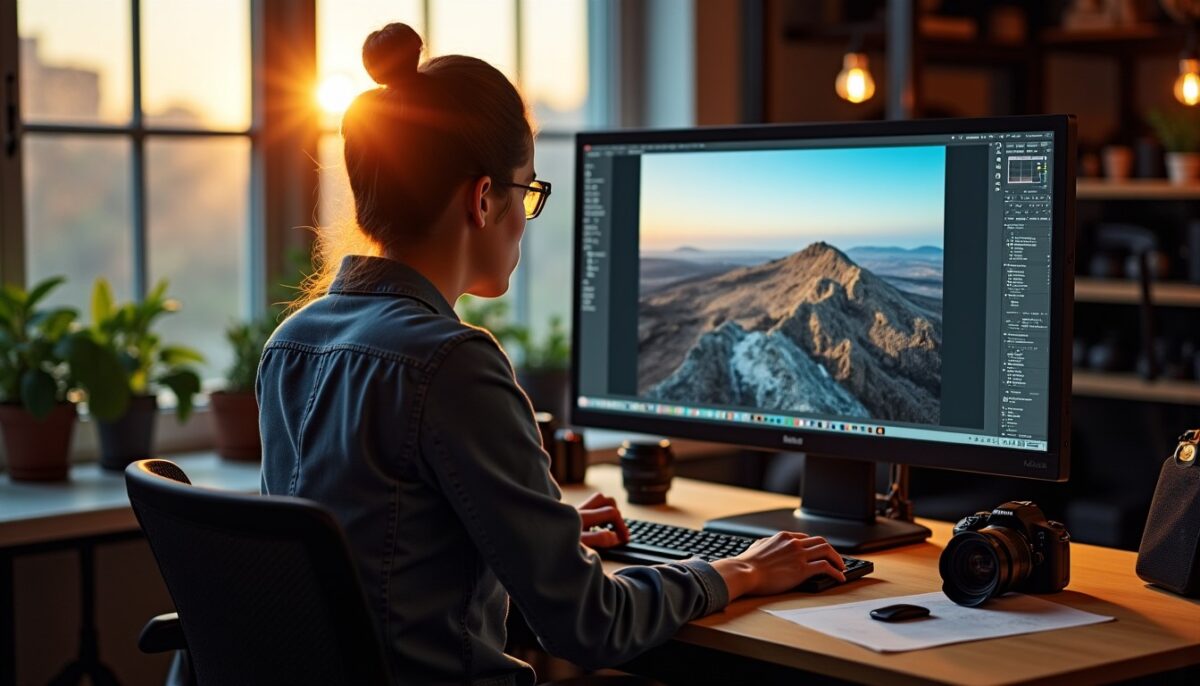
Comment supprimer aisément une personne d’une photo : astuces et outils pratiques
Supprimer une personne d’une photo est désormais accessible à tous grâce à des outils de retouche photo avancés et simples d’utilisation. Que vous souhaitiez enlever un photobomber gênant ou un passant discret, plusieurs méthodes efficaces s’offrent à vous, adaptées à différents niveaux d’expertise. Voici ce que nous vous proposons d’explorer ensemble :
- Les étapes clés pour supprimer personne photo avec des outils modernes.
- Les meilleures applications et logiciels retouche à connaître en 2026.
- Les astuces retouche photo pour un rendu naturel, sans altérer l’arrière-plan.
- Les limites des outils automatiques et quand privilégier une retouche manuelle.
Ce guide vous donnera toutes les clés pour réussir votre édition photo pratique en toute confiance, que vous travailliez sur smartphone, ordinateur ou en ligne.
A découvrir également : Comment trouver des photos de Il était une fois sans erreur de source
Table des matières
- 1 La méthode la plus simple pour supprimer une personne sur une photo rapidement
- 2 Les outils en ligne gratuits et applications mobiles pour effacer une personne d’une photo
- 3 Les astuces pour un rendu professionnel et un arrière-plan naturel
- 4 Conseils pour éviter les erreurs fréquentes lors de la suppression d’une personne
- 5 Optimiser la qualité d’image après suppression d’une personne
- 6 Supprimer une personne d’une photo : un geste simple accessible à tous
La méthode la plus simple pour supprimer une personne sur une photo rapidement
Retirer une personne d’une photo devient rapide et efficace grâce à l’intelligence artificielle embarquée dans de nombreux logiciels et applications. Le principe de base repose sur un outil de suppression photo utilisant le remplissage génératif, qui remplace la zone sélectionnée par un arrière-plan estimé pertinent.
Par exemple, des services comme Photoroom annoncent une suppression en moins de 3 secondes, tandis que Pixelcut offre un export HD gratuit pour un rendu professionnel. Pour réussir cette étape, il convient de :
A lire aussi : Astuces simples pour diminuer la taille de vos photos sans effort
- Importer une image en bonne définition (JPEG, PNG, HEIC jusqu’à 100 Mo pour Pixelcut).
- Utiliser l’outil gomme magique ou pinceau pour sélectionner précisément la personne à effacer.
- Éviter une sélection trop large qui altère les détails et complexifie la reconstruction.
La durée totale de cette opération oscille généralement entre 5 et 15 minutes selon la complexité de l’image.
Préparer son image pour une retouche plus propre
Avant toute manipulation, assurez-vous de partir d’une photo nette et non compressée. La définition joue un rôle fondamental dans la qualité de la suppression et du remplissage de l’arrière-plan. N’hésitez pas à garder une copie originale intacte pour comparer et revenir en arrière si nécessaire. Avoir un peu de patience s’avère aussi essentiel pour vérifier minutieusement les contours – notamment au niveau des cheveux, vêtements ou objets proches.
Les outils en ligne gratuits et applications mobiles pour effacer une personne d’une photo
Le choix de l’outil dépendra de votre appareil et de la complexité du sujet à supprimer. De nombreux services offrent des options performantes gratuites, ce qui suffit souvent pour un usage occasionnel.
- Pixelcut, MyEdit, Fotor, PhotoCat sont appréciés pour leur simplicité d’importation, sélection rapide et suppression efficace en ligne. Pixelcut revendique plus de 70 millions d’utilisateurs, preuve de sa popularité.
- Pour les mobiles, Google Photos intègre désormais une gomme magique directement accessible, idéale pour une retouche rapide. Photoroom et YouCam Perfect sur iOS et Android offrent des fonctionnalités avancées et un rendu souvent très convaincant.
Gardez en mémoire que les versions gratuites présentent souvent des limitations liées à la résolution d’export ou à la présence d’un filigrane. Certains services, comme Canva, réservent l’outil suppression photo à leurs abonnés Pro.
Comparaison des fonctionnalités des principaux outils gratuits et payants
| Outil | Format supporté | Limite de taille | Export HD gratuit | Complexité des retouches |
|---|---|---|---|---|
| Pixelcut | JPG, PNG, HEIC | 8000 × 8000 px, 100 Mo | Oui | Simple à intermédiaire |
| Photoroom | JPG, PNG | Variable selon la version | Essai gratuit, sinon payant | Intermédiaire |
| Google Photos | JPEG, HEIC | Selon appareil | Oui | Rapide et simple |
| Fotor | JPG, PNG | Variable | Limité | Simple |
Cette vidéo illustre parfaitement l’utilisation d’outils récents pour effacer objet photo et améliorer vos visuels sans modification lourde.
Les astuces pour un rendu professionnel et un arrière-plan naturel
Si les solutions automatiques admirables sur arrière-plans simples comme les murs unis, le ciel ou l’herbe fonctionnent remarquablement bien, les zones complexes requièrent une attention accrue. L’outil suppression photo automatique peut parfois générer un fond flou ou déformé sur les motifs répétitifs ou avec de nombreux détails.
Dans ces cas, nous recommandons :
- De zoomer pour sélectionner finement les contours, surtout cheveux et vêtements.
- De combiner la suppression automatique avec un travail manuel au tampon ou au correcteur.
- De corriger les ombres et textures via un logiciel retouche plus complet comme Lightroom ou Photoshop.
Ces étapes réduisent significativement les risques de traces visibles et préservent la cohérence du sol, du ciel, des lignes et des motifs.
Réparer un arrière-plan complexe après suppression avec Lightroom ou Photoshop
Quand une zone effacée cache des lignes, motifs ou objets, ces logiciels offrent des outils avancés : le tampon clone permet de recopier une texture intacte sur la zone corrigée, tandis que le correcteur affine les transitions pour un rendu harmonieux. Adobe Lightroom intègre aussi ces fonctions, facilitant la retouche image sur mobile comme sur ordinateur depuis sa mise à jour de juin 2025.
Utiliser ces logiciels garantit que la suppression reste discrète, évitant un effet de halo ou de répétition étrange de textures. Vous obtiendrez ainsi un visuel propre, idéal pour un usage professionnel ou personnel.
Cette seconde vidéo propose un tutoriel établi pour maîtriser la suppression manuelle avancée et créer un fond réaliste après suppression.
Conseils pour éviter les erreurs fréquentes lors de la suppression d’une personne
Pour réussir votre retouche photo sans altérer la qualité, évitez ces écueils courants :
- Sélection trop large : elle prive l’IA des repères nécessaires pour reconstruire l’arrière-plan correctement.
- Oublier de traiter les contours fins : cheveux et manches mal découpés génèrent des halos visibles.
- Faire confiance au premier rendu sans vérifier au zoom 100 % : un défaut discret peut nuire au rendu final.
- Exporter dans un format trop compressé : les artefacts de compression dégradent nettement la texture.
Contrôlez attentivement les lignes du paysage ou des objets, vérifiez les textures et assurez-vous que l’image finale respecte la cohérence visuelle avant de la partager.
Optimiser la qualité d’image après suppression d’une personne
Le maintien de la qualité dépend essentiellement du fichier original et du format d’export. Le JPG compresse davantage, réduisant parfois la netteté des textures, alors que PNG et HEIC conservent mieux les détails.
Pixelcut, par exemple, prend en charge jusqu’à 8000 × 8000 pixels et 100 Mo, couvrant la majorité des besoins en édition photo.
Pour votre export final :
- Choisissez toujours une résolution au moins égale à celle de l’originale.
- Évitez les allers-retours entre différents formats pour limiter la dégradation.
- Privilégiez une sortie HD gratuite si disponible sur l’outil sélectionné.
Ce soin garantit une retouche image propre, professionnelle et prête à être publiée sans perte perceptible.
Supprimer une personne d’une photo : un geste simple accessible à tous
Effacer une personne d’une image apparaît parfois comme un défi, mais il existe une large gamme d’outils adaptés à tous les profils. Savoir choisir entre suppression automatique ou retouche manuelle, comprendre comment gérer les zones complexes et respecter la qualité de l’image fait toute la différence.
En maîtrisant ces astuces retouche photo et logiciels retouche, vous pouvez transformer vos clichés en un clin d’œil, tout en conservant un rendu naturel. Pour approfondir vos compétences en retouche, explorez aussi des ressources complémentaires comme la suppression d’objets sur photos via des méthodes faciles à suivre sur stylos-signatures.fr ou perfectionnez votre intégration de personnes dans une photo.